ファーストステップ(システム管理者向け)
本ガイドでは、AddressLookをMicrosoft 365 環境に初めて導入するための初期設定を実施します。
はじめに
このガイドのゴール
- AddressLookアプリのアクセス許可が完了していること
- 組織階層(部署・アドレス)が登録されていること
- Outlook上でAddressLookアドインが利用可能な状態になっていること
実施者
Microsoft 365 グローバル管理者
事前準備
- グローバル管理者アカウント
- 管理操作可能な PC
- インターネット接続環境
利用するクライアントの確認
利用するクライアントによって設定範囲が異なります。
| クライアント種別 | 利用環境 | 実施するステップ |
|---|---|---|
| AddressLook Premium v2 | Outlook/Outlook on the web | Step1〜Step4 すべて |
| ブラウザ版 | Webブラウザ | Step1〜Step2 のみ |
| AddressLook for Microsoft teams | Microsoft Teams | Step1〜Step2 のみ |
| AddressLook Mobile | iOS | Step1〜Step2 のみ |
Note
本ガイドは、AddressLook Premium v2の利用を前提として構成されています。
ブラウザ版やMicrosoft Teamsのみをご利用の場合は、該当するステップのみ実施してください。
導入全体像(4ステップ)
📌 Step1 AddressLookアプリのアクセス許可
AddressLookを利用するために必要なアクセス許可を実施します。
AddressLook 管理サイトへの初回サインイン
- グローバル管理者アカウントで、AddressLook 管理サイトにサインインします。
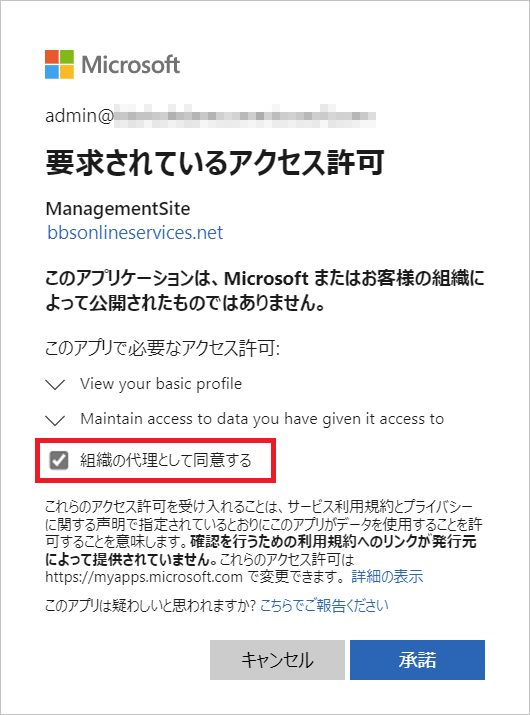
https://v2.addresslook.net/admin - AddressLook 管理サイトを利用するためのアクセス許可が要求されます。
「組織の代理として同意する」設定を有効にして、「承諾」ボタンをクリックします。
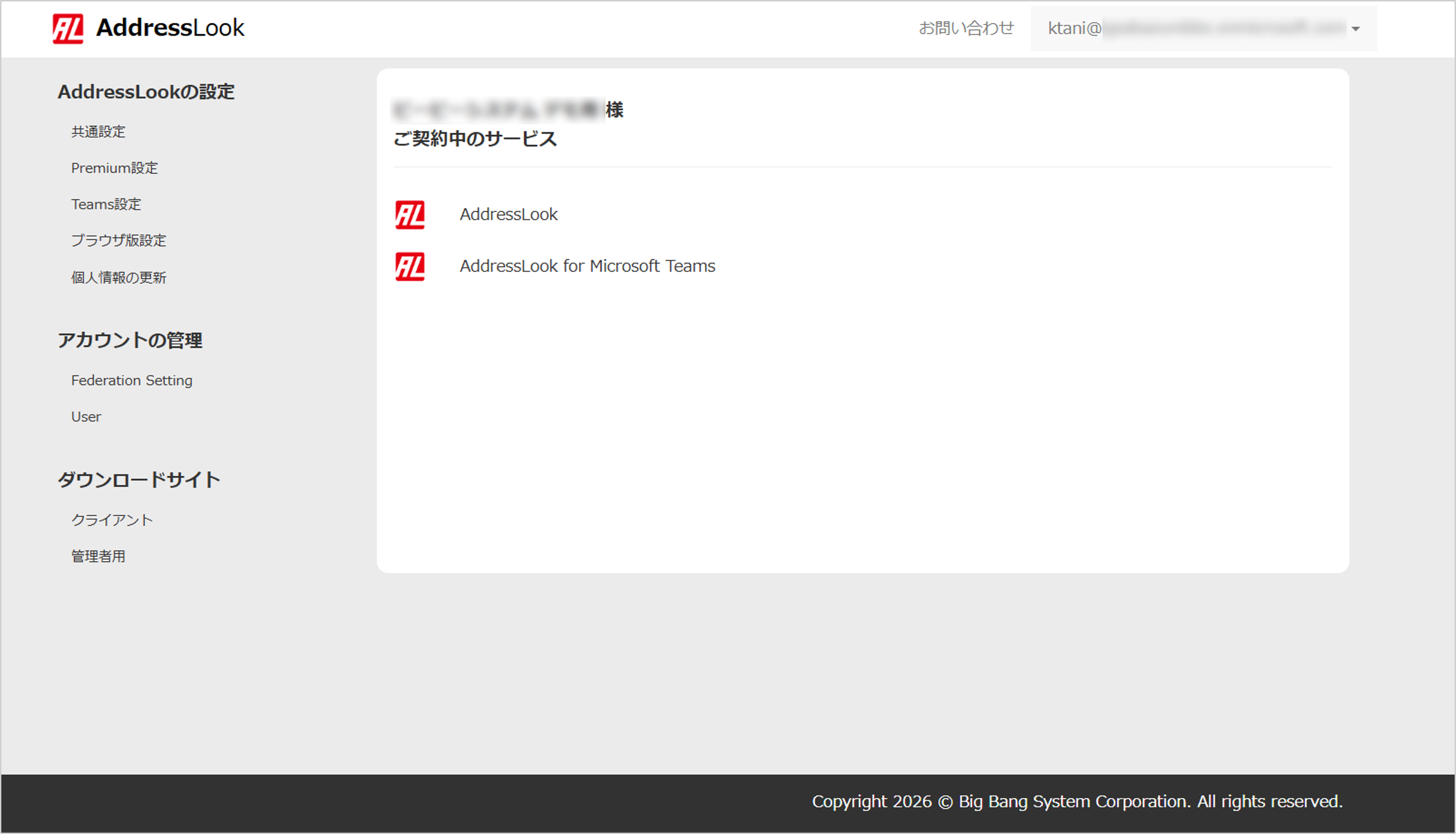
- AddressLook 管理サイトのトップ画面が表示されれば操作は完了です。
アクセス許可
利用する製品によって、アクセス許可の手順が異なります。
詳細は、下記の該当する製品の手順をご確認ください。
- AddressLook Premium v2またはブラウザ版 v2を利用する場合
- AddressLook for Microsoft Teamsを利用する場合
- AddressLook Mobileを利用する場合
AddressLook Premium v2またはブラウザ版 v2を利用する場合
- グローバル管理者アカウントで、AddressLook 管理サイトにサインインします。
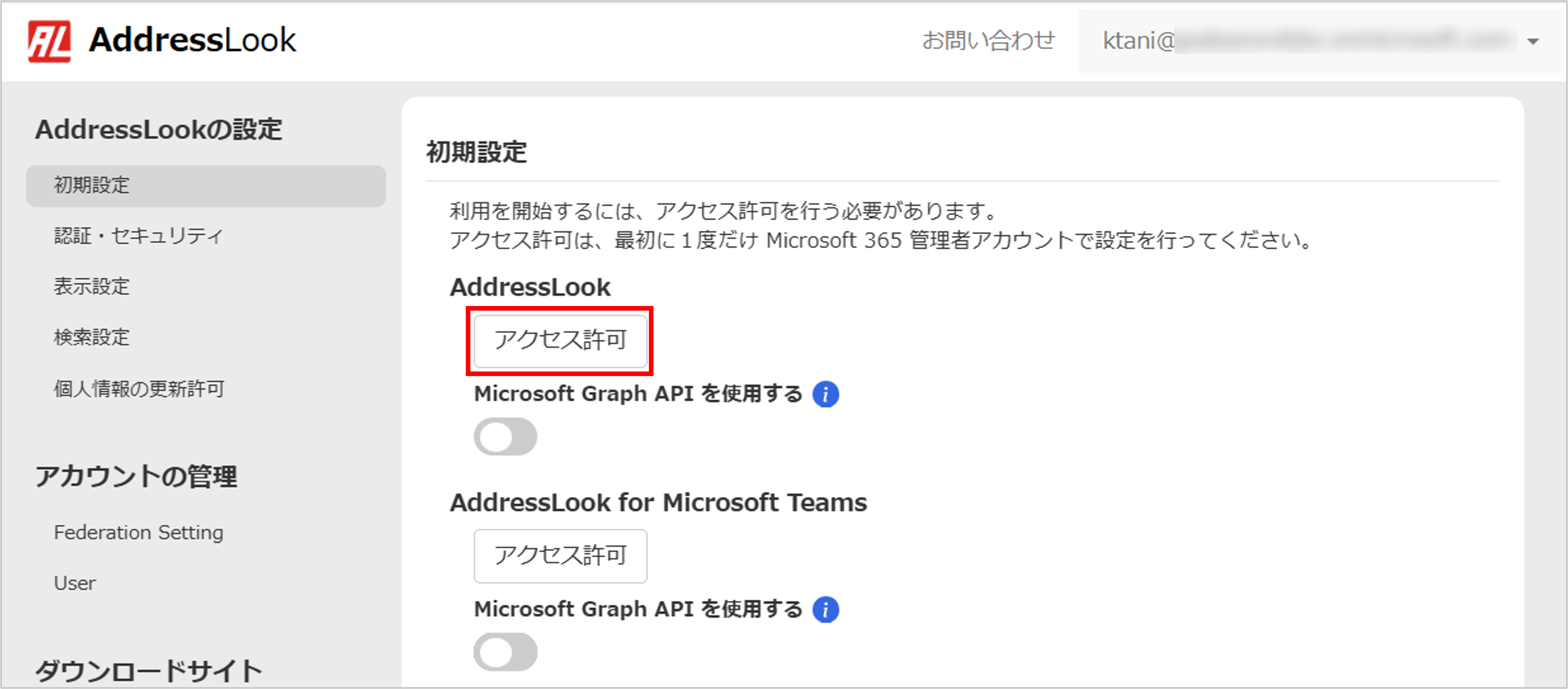
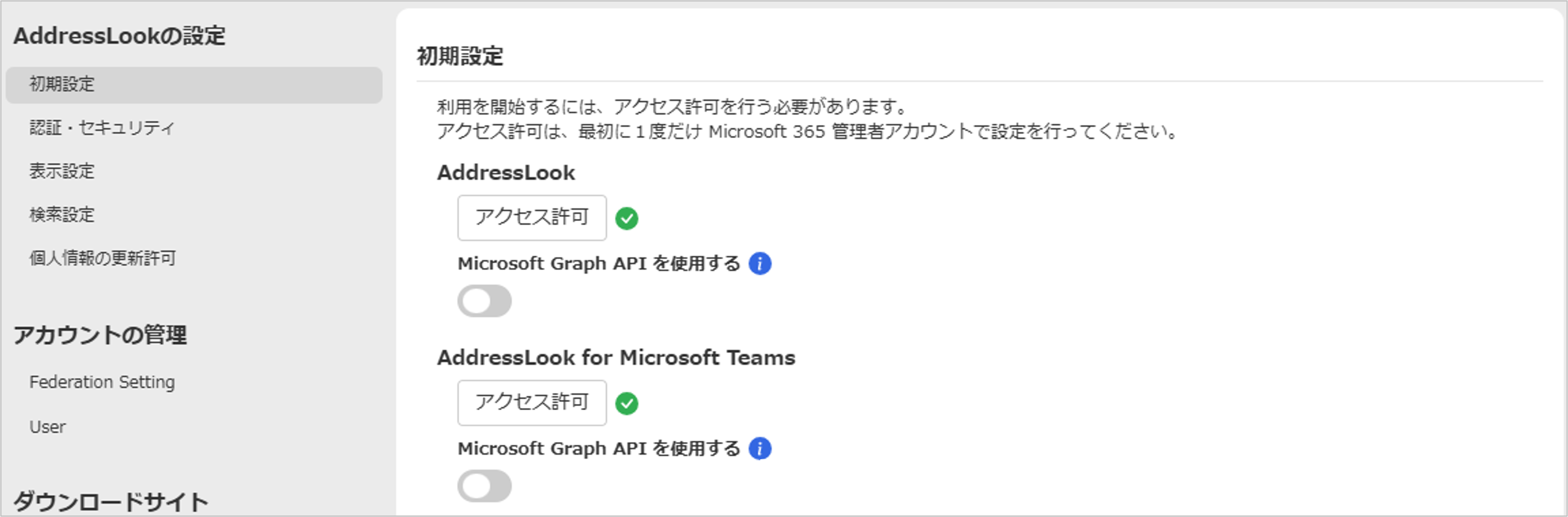
https://v2.addresslook.net/admin - 「AddressLookの設定」内の「初期設定」をクリックします。
- 「AddressLook」内の「アクセス許可」ボタンをクリックします。
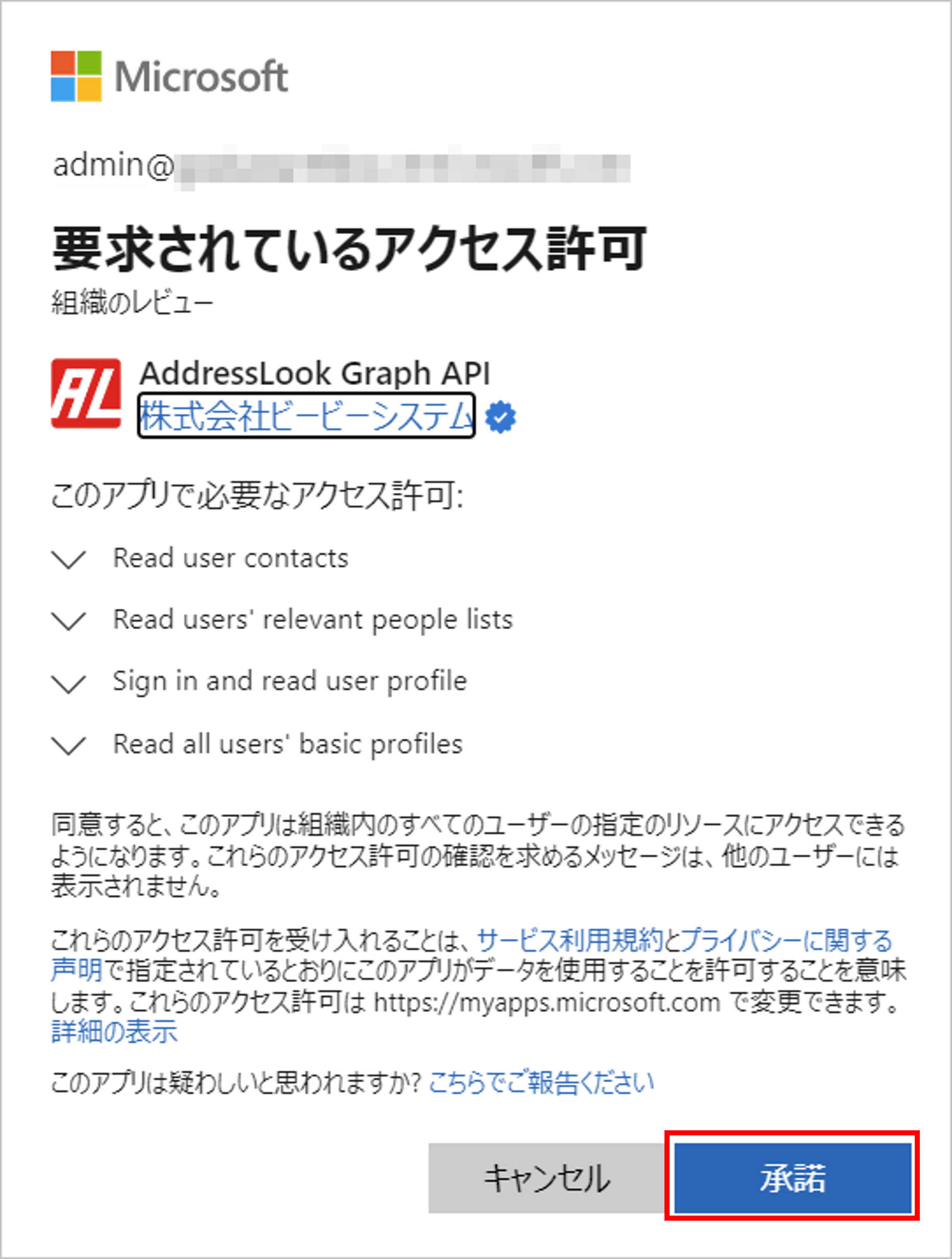
- アクセス許可が要求されるので、「承諾」ボタンをクリックします。
- 「ウィンドウを閉じてください。」というメッセージウィンドウが表示されると、設定は完了です。
アクセス許可の「完了チェック」に進んでください。
AddressLook for Microsoft Teamsを利用する場合
- グローバル管理者アカウントで、AddressLook 管理サイトにサインインします。
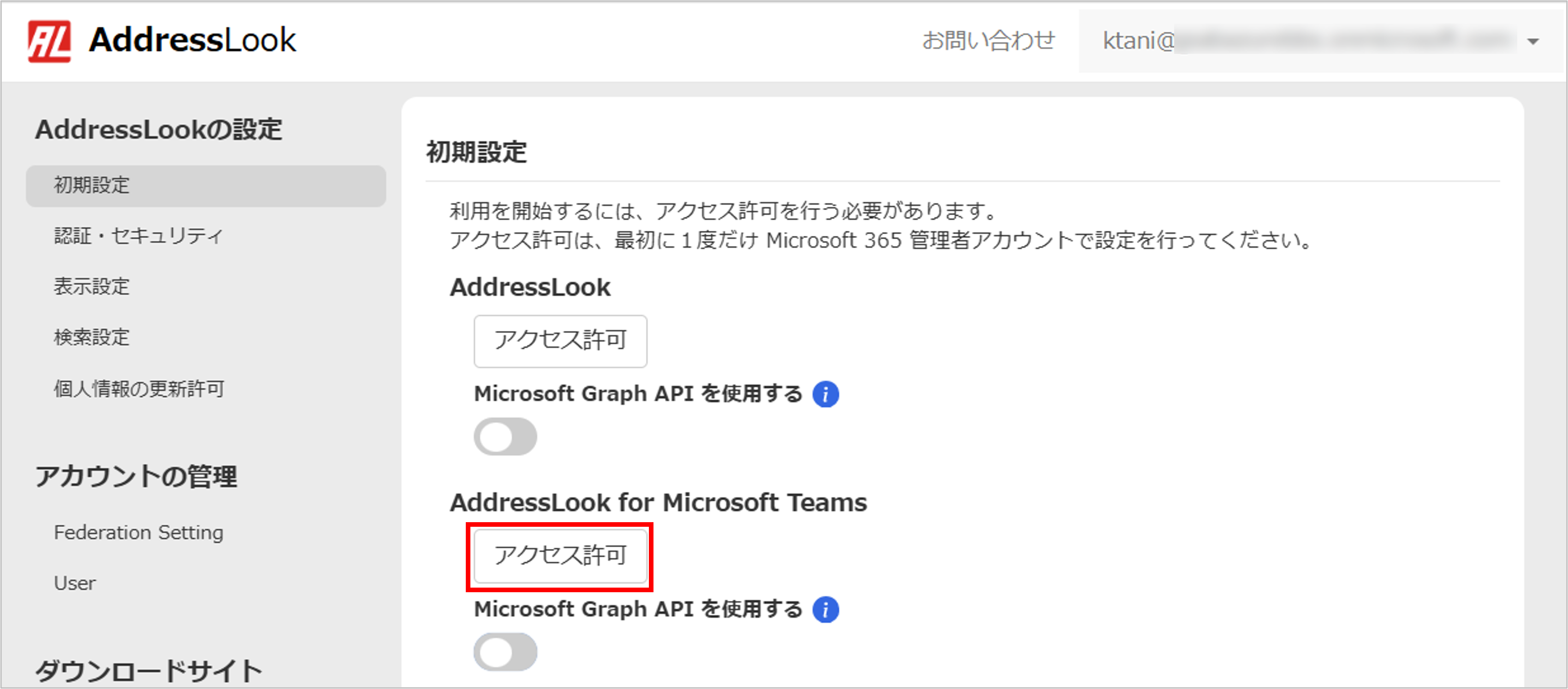
https://v2.addresslook.net/admin - 「AddressLookの設定」内の「初期設定」をクリックします。
- 「AddressLook for Microsoft Teams」内の「アクセス許可」ボタンをクリックします。
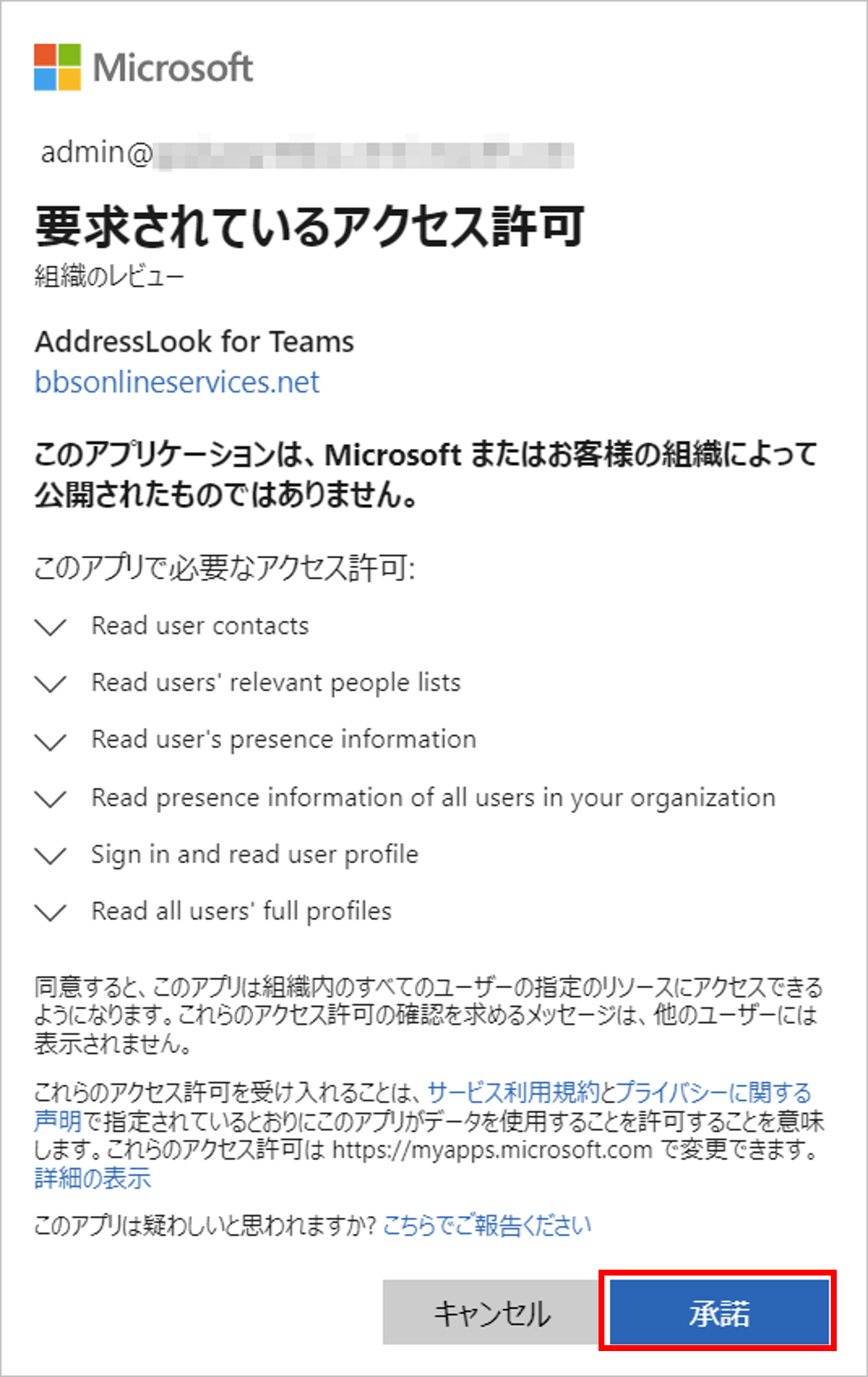
- アクセス許可が要求されるので、「承諾」ボタンをクリックします。
- 「ウィンドウを閉じてください。」というメッセージウィンドウが表示されると、設定は完了です。
アクセス許可の「完了チェック」に進んでください。
AddressLook Mobileを利用する場合
本手順を実施すると、Microsoft Entra ID上で保持されている顔写真がAddressLook Mobileに同期されます。
※本手順は、AddressLook Mobileで顔写真を表示する場合に実施するものであり、必須ではありません。
- グローバル管理者アカウントで、AddressLook 管理サイトにサインインします。
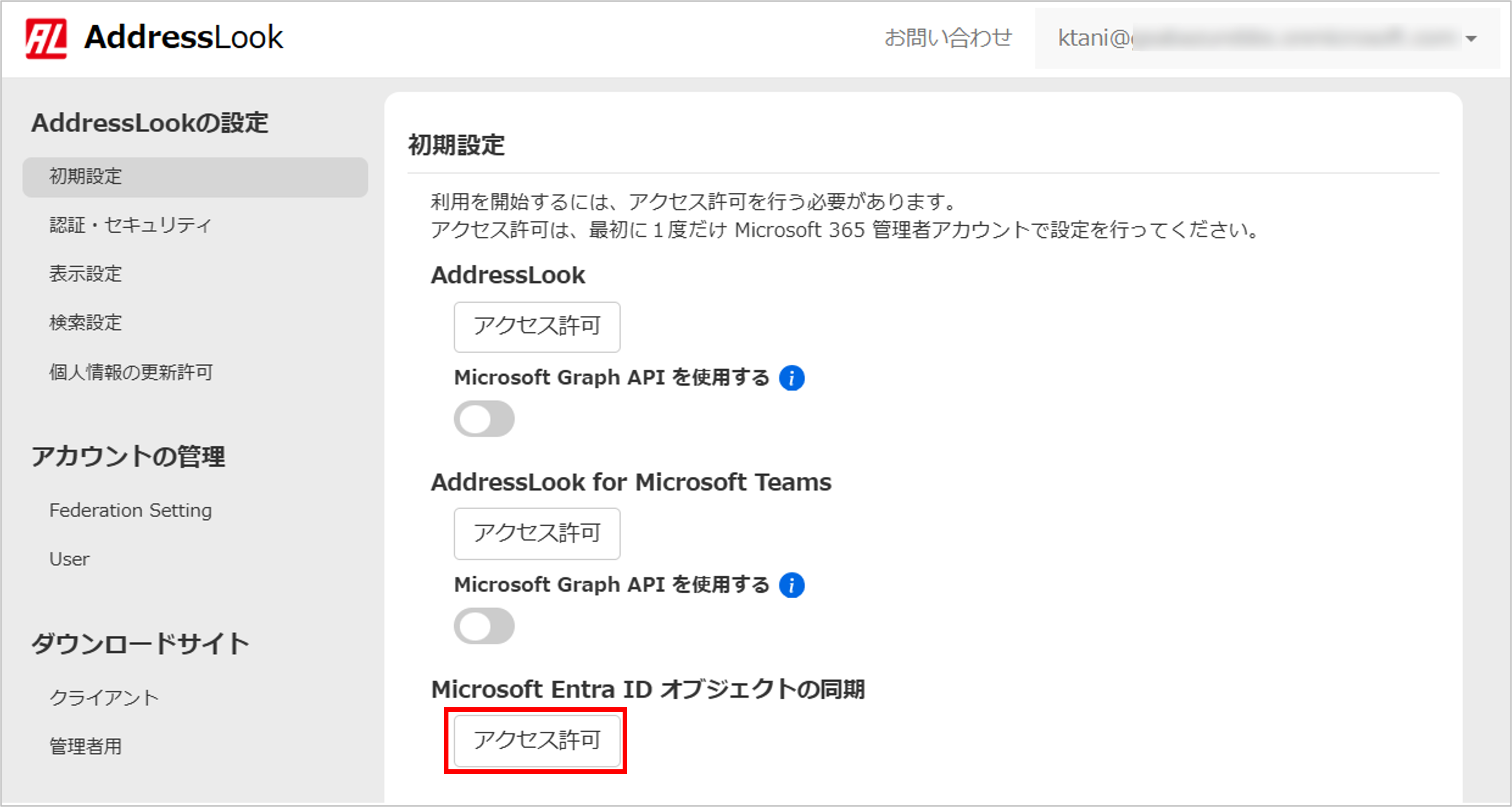
https://v2.addresslook.net/admin - 「AddressLookの設定」内の「初期設定」をクリックします。
- 「Microsoft Entra ID オブジェクトの同期」内の「アクセス許可」ボタンをクリックします。
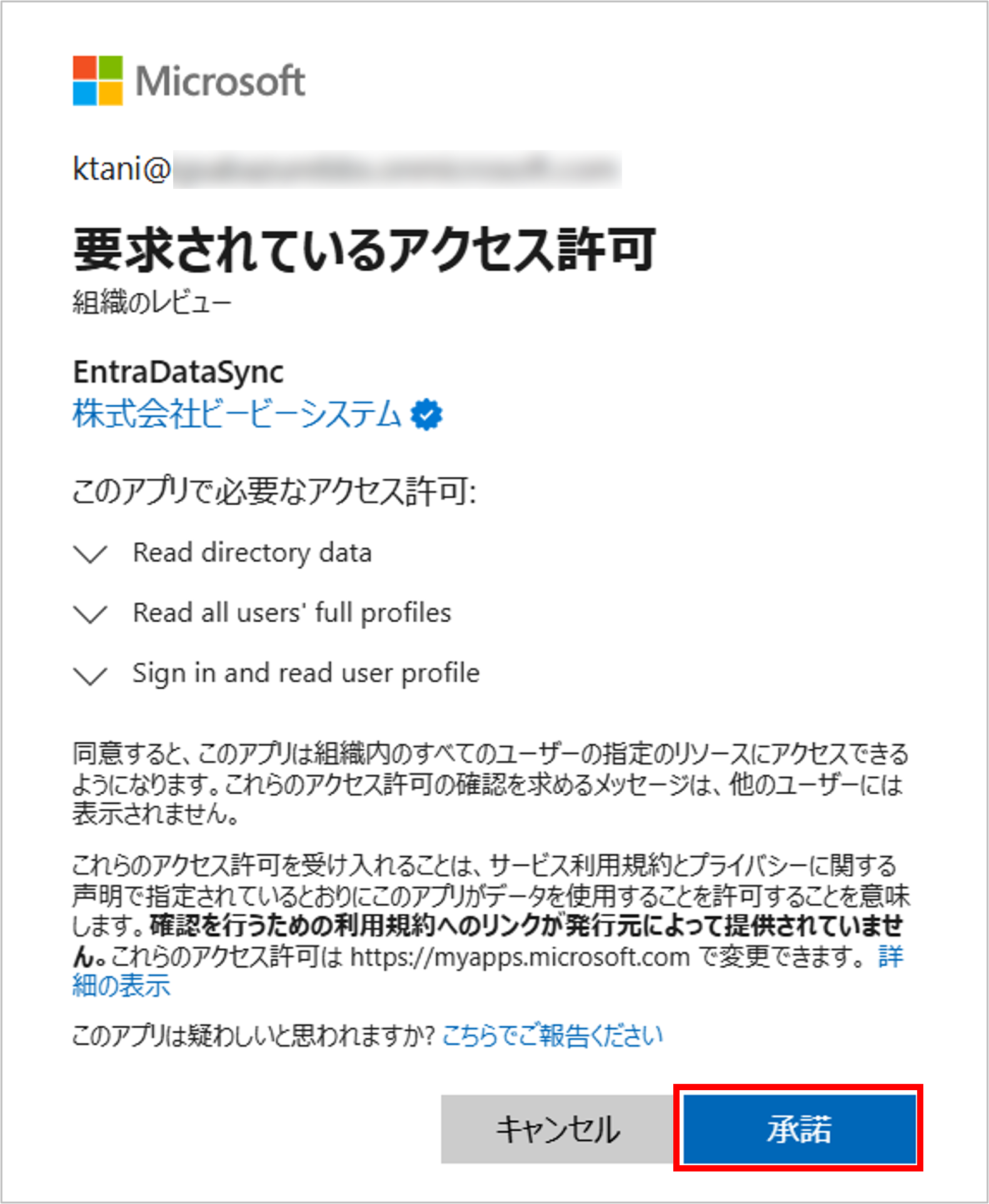
- アクセス許可が要求されるので、「承諾」ボタンをクリックします。
- 「ウィンドウを閉じてください。」というメッセージウィンドウが表示されると、設定は完了です。
※同期処理は、定期的に自動で行われます。
完了チェック
- 「アクセス許可」ボタンの右横にチェックマークが表示されている
📌 Step2 組織階層情報の登録
AddressLookに表示する「部署・アドレス情報」を登録します。
組織階層情報メンテナンスツールのインストール
- 管理者アカウントで、AddressLook 管理サイトにサインインします。
https://v2.addresslook.net/admin
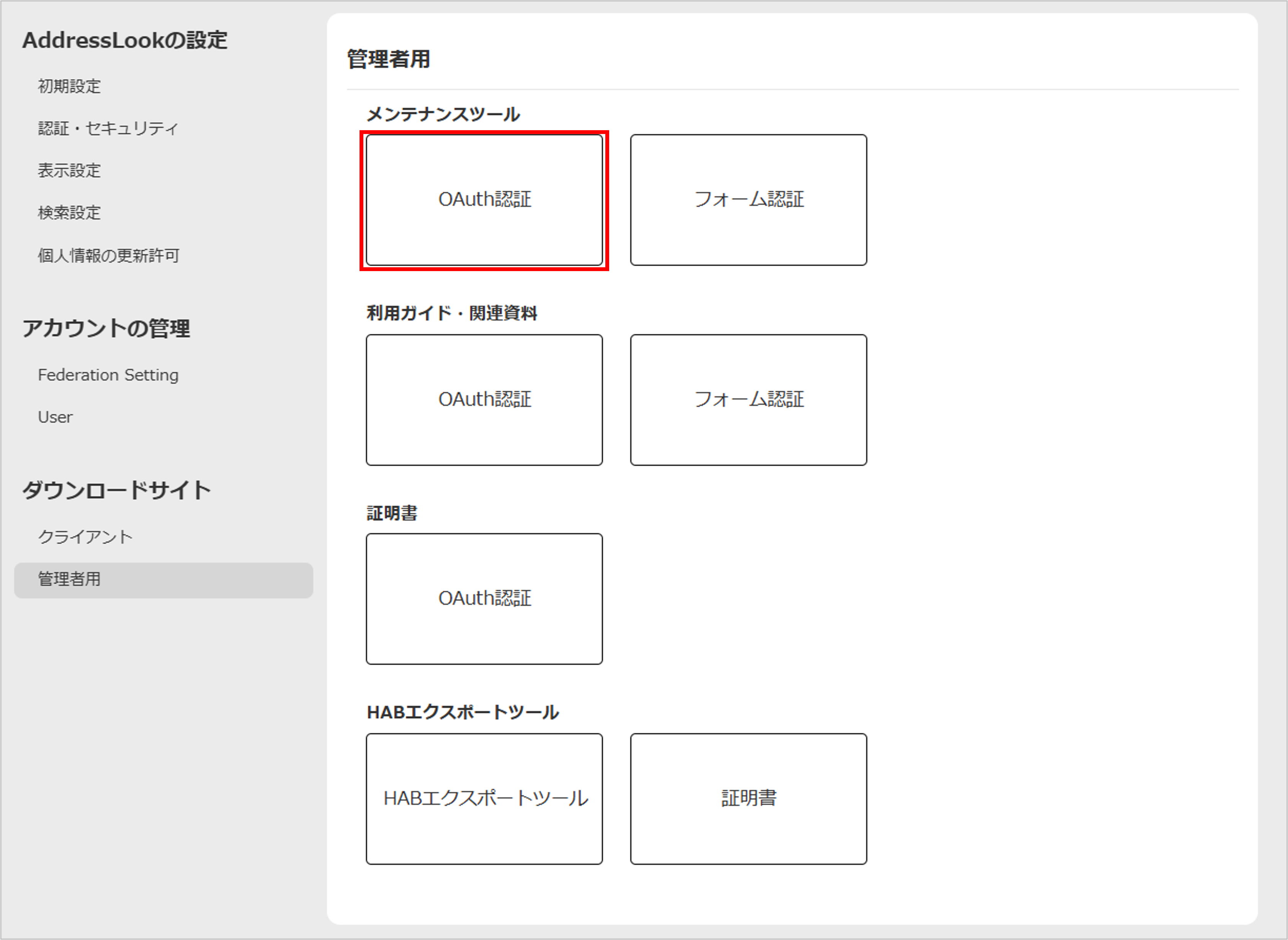
- 左メニューの「管理者用」をクリックします。
- 「メンテナンスツール」の「OAuth認証」をクリックし、ファイルをダウンロードします。
- 手順3でダウンロードした組織階層情報メンテナンスツールを管理者のPCにインストールします。
初期設定
- 組織階層情報メンテナンスツールを起動します。
※初回起動時はオプション画面が表示されます。 - サービスURL「https://v2.addresslook.net/oauth」を入力し、「OK」ボタンをクリックします。
- サインインダイアログが表示されるので、グローバル管理者アカウントでサインインします。
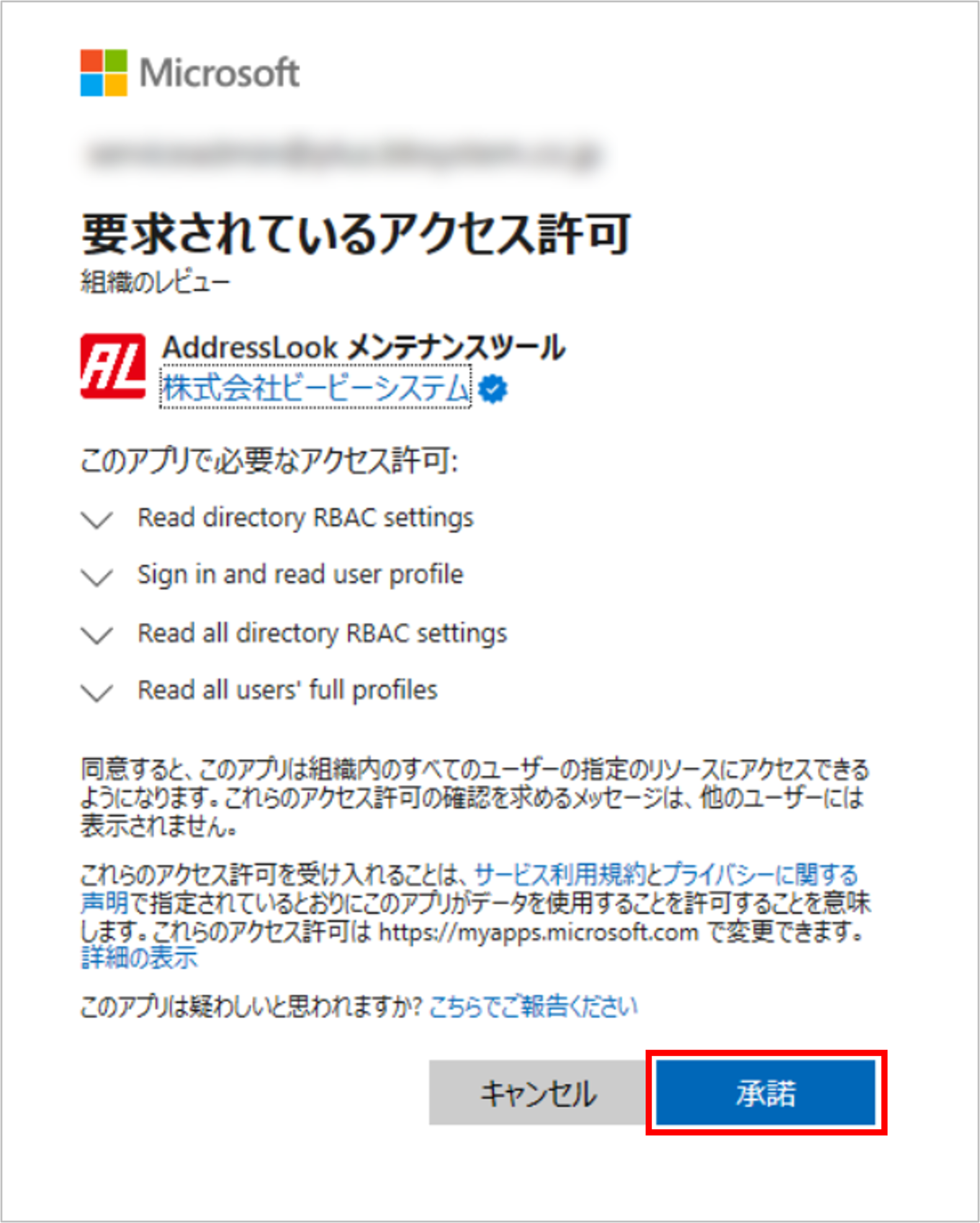
- 初回設定が完了していない場合のみ、アクセス許可画面が表示されます。
「承諾」ボタンをクリックし、アクセス許可を実施してください。
組織階層・アドレスの登録
組織階層情報メンテナンスツールで以下を登録します。
- 部署(階層)
- アドレス情報
本ガイドでは、CSVインポートによる登録方法をご紹介します。
Note
組織階層情報メンテナンスツール上のGUI操作で、階層やアドレス情報を作成することも可能です。
詳細は、メンテナンスツールの使い方をご参照ください。
CSVファイルを準備する
部署・アドレス情報を登録するために、CSV形式のファイルを作成します。
- サンプルCSVを利用する
以下のページからCSVファイルのサンプルをダウンロードすることができます。
CSVファイルのサンプル - CSV作成ガイドを参照して作成する
作成方法の詳細は、以下のガイドをご参照ください。
・CSVファイルフォーマット
・AddressLook 階層データ作成ガイド
CSVをインポートする
- 複数アドレス帳のプルダウンリストを開き、使用するアドレス帳を選択します。
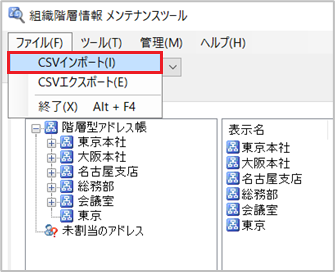
- 「ファイル」メニューから「CSVインポート」をクリックします。
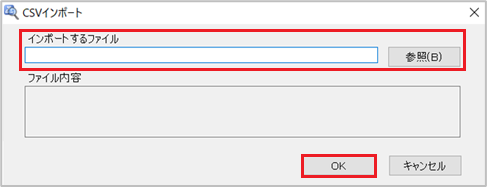
- 「CSVインポート」画面で「参照」ボタンをクリックし、インポートするCSVファイルを選択します。
- 「インポートするファイル」に対象のファイルパスが表示されることを確認し、「OK」ボタンをクリックします。
※ファイル内に[AddressBookCode]の指定がある場合、該当のアドレス帳にインポートします。
指定がない場合、現在表示中のアドレス帳にインポートします。
- CSVインポートが完了したことを確認し、「閉じる」ボタンをクリックします。
完了チェック
- インポートしたデータが一覧に表示される
ここまでで完了していること
AddressLookに表示するデータ基盤が完成しました。
次は、OutlookからAddressLookを利用できるように設定します。
Note
ブラウザ版またはMicrosoft TeamsのみでAddressLookをご利用される場合は、▶️ 次のアクション(システム管理者向け)をご参照ください。
📌 Step3 Outlook アドインの展開
AddressLook Premium v2アドインを展開します。
手順
- Microsoft 365ポータルに管理者アカウントでサインインし、Microsoft 365管理センターを開きます。
https://admin.microsoft.com/ - 「設定」メニューから、「統合アプリ」を開き、「カスタムアプリをアップロードする」をクリックします。
-
「アプリをアップロードして展開する」画面で以下の設定を行い、「検証」ボタンをクリックします。
- アプリの種類:Office アドイン
- アプリのアップロード方法:マニフェスト ファイルへのリンクを提供
https://v2.addresslook.net/app/AddressLookPremium.xml
-
アプリの利用範囲を設定します。
- アプリのアクセス許可と機能を確認して「展開を完了」をクリックします。
- 「展開されたアプリ」一覧でアプリが追加されたことを確認します。
- Outlook/Outlook on the webで利用できるようになります。
※アプリ一覧に表示されるまで、数分〜最大24時間がかかる場合があります。
Note
詳細操作は、導入ガイド AddressLook v2のAddressLook Premium v2をご参照ください。
完了チェック
- Outlookのリボンまたはアプリ一覧に AddressLookアイコンが表示される
表示されない場合
- Outlookを再起動
- Outlook on the webで確認
- Microsoft 365管理センターで展開状態を再確認
📌 Step4 動作確認
登録データが正常に表示されることを確認します。
手順
- Outlookまたは Outlook on the webを起動します。
- メール画面を開きます。
-
リボンメニューからAddressLook Premium v2をクリックします。
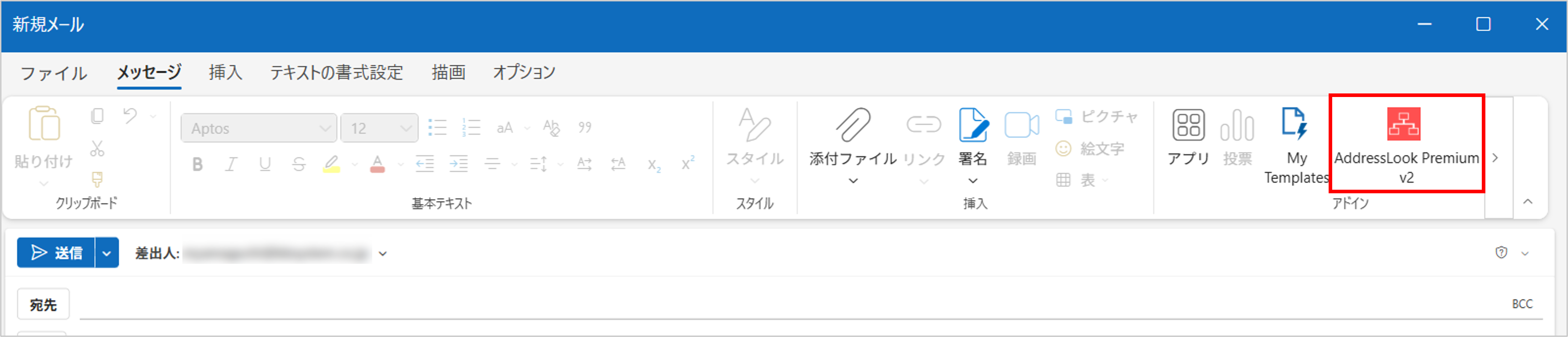
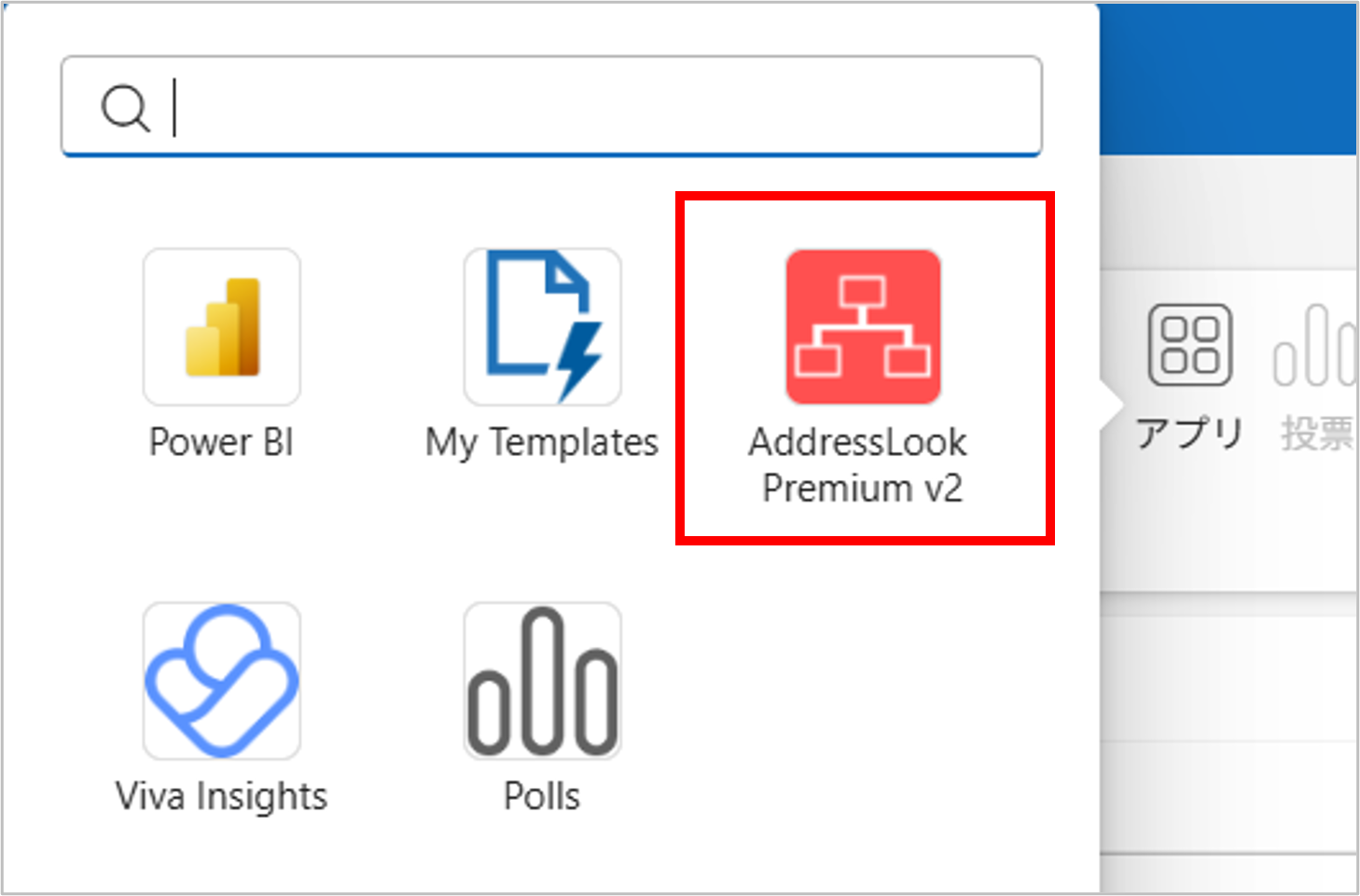
※環境によっては、リボンメニューの「アプリ」をクリックすることで、AddressLook Premium v2が表示されます。
-
Step2 で登録した組織階層が表示されるか確認します。
完了チェック
- 階層が表示される
- アドレス情報が閲覧できる
- エラーが表示されない
導入完了
これで AddressLookの初期導入は完了です。
▶️ 次のアクション(システム管理者向け)
組織階層情報を作り込む場合
組織階層情報メンテナンスツールでは、複数のアドレス帳登録やカスタム項目なども設定することができます。
詳細は、組織階層情報メンテナンスツールをご参照ください。
AddressLookの設定を変更する場合
タブの表示・非表示やアドレス一覧の並び順変更などは、AddressLook 管理サイトで設定することができます。
詳細は、管理者ガイドのAddressLook設定をご参照ください。
Teams で利用する場合
導入ガイドのAddressLook for Microsoft Teamsを参照し、シングルサインオンの設定やTeamsアプリの追加等を行ってください。
ブラウザ版 で利用する場合
-
ブラウザ版 v1を利用する場合
AddressLook(classic/v1)を参照し、各認証方式の詳細やログイン方法をご確認ください。 -
ブラウザ版 v2を利用する場合
AddressLook v2を参照し、各認証方式の詳細やログイン方法をご確認ください。
利用者へ展開する場合
AddressLookの利用者に利用者ガイドを共有してください。